คุณยังไม่ได้ล็อกอิน หลังจากล็อกอินจะได้รับประสบการณ์ที่ดีขึ้น
*กรุณาภายใน{{receiveCouponInfo.expire_at}}ใช้ก่อน*
คุณยังไม่ได้ล็อกอิน หลังจากล็อกอินจะได้รับประสบการณ์ที่ดีขึ้น


กฎกิจกรรม
1、เวลากิจกรรม:{{ info.groupon.start_at }} ~ {{ info.groupon.end_at }}。
1、เวลากิจกรรม:直至售完。
2、อายุการรวมกลุ่ม:{{ info.groupon.expire_days * 24 }}ชั่วโมง。
3、จำนวนคนในกลุ่ม:{{ info.groupon.need_count }}คน。
ข้อควรรู้การรวมกลุ่ม
1、ขั้นตอนการรวมกลุ่ม: เข้าร่วม/เริ่มกลุ่มซื้อและจ่ายเงินสำเร็จ - ภายในระยะเวลา จำนวนคนในกลุ่มครบตามที่กำหนด - รวมกลุ่มสำเร็จ!
2、หากไม่สามารถรวมคนตามจำนวนที่กำหนดภายในระยะเวลา การรวมกลุ่มจะล้มเหลว เงินที่จ่ายไปจะถูกคืน
3、จำนวนคนและระยะเวลากิจกรรมการรวมกลุ่มอาจแตกต่างกันในสินค้า โปรดดูกฎกิจกรรม
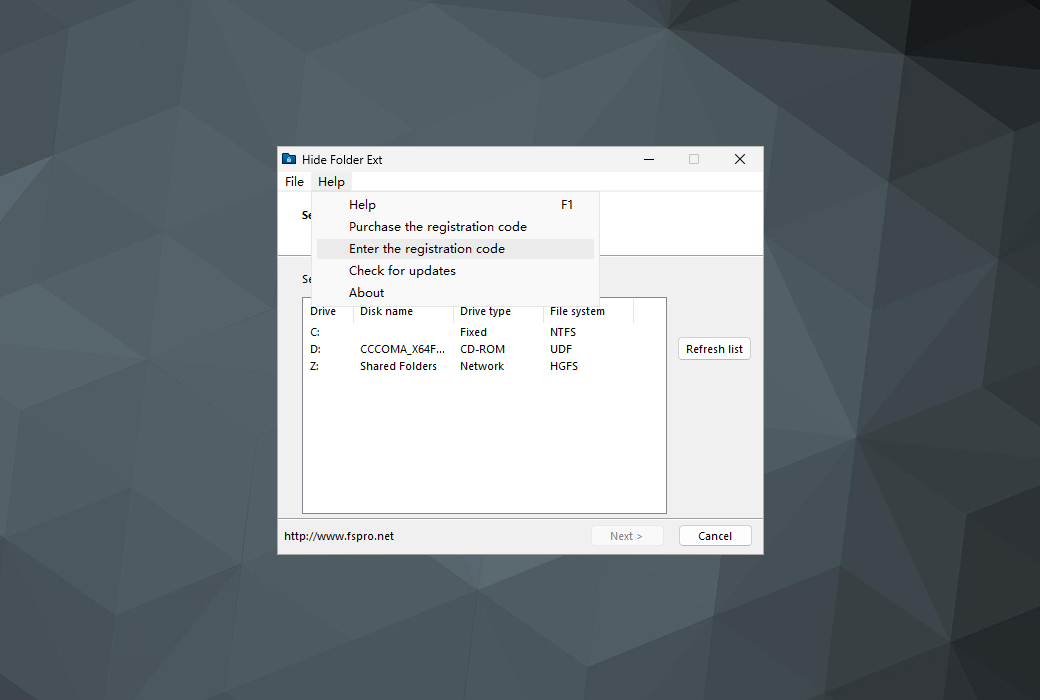
Hide Folder Ext ซ่อนนามสกุลโฟลเดอร์ - ซ่อนล็อคและใช้รหัสผ่านเพื่อป้องกันโฟลเดอร์ที่อยู่บนไดรฟ์ภายนอก
Hide Folder Ext เป็นเครื่องมือระดับมืออาชีพในการซ่อนโฟลเดอร์ในไดรฟ์ภายนอก ในขณะที่โปรแกรมซ่อนโฟลเดอร์อื่น ๆ ทั้งหมดได้รับการออกแบบมาเพื่อซ่อนโฟลเดอร์ในไดรฟ์ภายใน Hide Folder Ext ช่วยให้คุณสามารถซ่อนโฟลเดอร์ในไดรฟ์ภายนอก (ฮาร์ดไดรฟ์ภายนอกแฟลชไดรฟ์ USB ติด ฯลฯ ) หรือสื่อที่ถอดออกได้ (การ์ดดิจิตอลที่ปลอดภัยการ์ด CompactFlash, Memory Stick)
ซ่อนโฟลเดอร์บนดิสก์ภายนอกแม้จะเชื่อมต่อดิสก์นี้กับคอมพิวเตอร์เครื่องอื่นก็มองไม่เห็น!
ด้วย Hide Folder Ext คุณสามารถป้องกันโฟลเดอร์บนไดรฟ์ภายนอกได้อย่างง่ายดายไม่ว่าจะเชื่อมต่อกับคอมพิวเตอร์ของคุณอย่างไร - USB, IEEE1394 (FireWire), Serial ATA (eSATA), IDE
คุณสมบัติและข้อดี
ระวัง
Hide Folder Ext ใช้ประโยชน์จากคุณสมบัติที่ไม่ได้บันทึกไว้ในระบบไฟล์ Windows
เราขอแนะนำให้คุณยกเลิกการซ่อนโฟลเดอร์ก่อนที่จะเรียกใช้ดิสก์ใด ๆ หรือยูทิลิตี้ระบบไฟล์บนดิสก์ แม้ว่าการทดสอบของเราแสดงให้เห็นว่าไม่มีปัญหากับ Windows ตรวจสอบดิสก์หรือยูทิลิตี้การจัดเรียงข้อมูลคุณควรจำไว้เสมอว่าการเรียกใช้ยูทิลิตี้ดิสก์ของบุคคลที่สามสามารถทำลายไฟล์ที่ซ่อนอยู่และแม้กระทั่งไฟล์ที่มองเห็นได้บนดิสก์นี้ เราแนะนำให้คุณสำรองไฟล์สำคัญอย่างสม่ำเสมอ
เว็บไซต์อย่างเป็นทางการ:https://fspro.net/hide-folder-ext/
ศูนย์ดาวน์โหลด:https://hide-folder-ext.apsgo.cn
ดาวน์โหลดสแตนด์บาย:N/A
เวลาจัดส่ง:การประมวลผลออนไลน์ด้วยตนเอง
แพลตฟอร์มการทำงาน:Windows
อินเตอร์เฟซภาษา:รองรับการแสดงผลอินเตอร์เฟซภาษาอังกฤษ
คำแนะนำการอัปเดต:รุ่นอายุการใช้งานรองรับการอัพเกรดรุ่นเล็ก ๆ เช่น: 2.x
ทดลองใช้ก่อนซื้อ:ทดลองใช้ฟรีก่อนซื้อ
วิธีรับสินค้า:หลังจากการซื้อข้อมูลการเปิดใช้งานจะถูกส่งในรูปแบบของจดหมายไปยังกล่องจดหมายเมื่อสั่งซื้อในขณะที่มีอยู่ในศูนย์ส่วนบุคคลและรหัสการเปิดใช้งานผลิตภัณฑ์ที่สอดคล้องกันสามารถดูได้ในคำสั่งซื้อของฉัน
จำนวนอุปกรณ์:สามารถติดตั้งคอมพิวเตอร์ 1/5 เครื่อง
เปลี่ยนคอมพิวเตอร์:ถอนการติดตั้งคอมพิวเตอร์เดิมเปิดใช้งานคอมพิวเตอร์ใหม่
เปิดใช้งานบูต:เพื่อเพิ่มเติม
คำแนะนำพิเศษ:เพื่อเพิ่มเติม

เจรจาความร่วมมือ

กวดวิชานี้จะช่วยให้คุณเข้าใจวิธีการซ่อนและยกเลิกการซ่อนข้อมูลบนอุปกรณ์ที่ถอดออกได้ (ติด USB, ฮาร์ดไดรฟ์มือถือ)
1 เปิดเครื่องมือ Hide Folder Ext
หากต้องการเปิด Hide Folder Ext ให้คลิกที่ปุ่ม Start คลิกที่ All Programs คลิก Hide Folder Ext และคลิกที่ทางลัด Hide Folder Ext
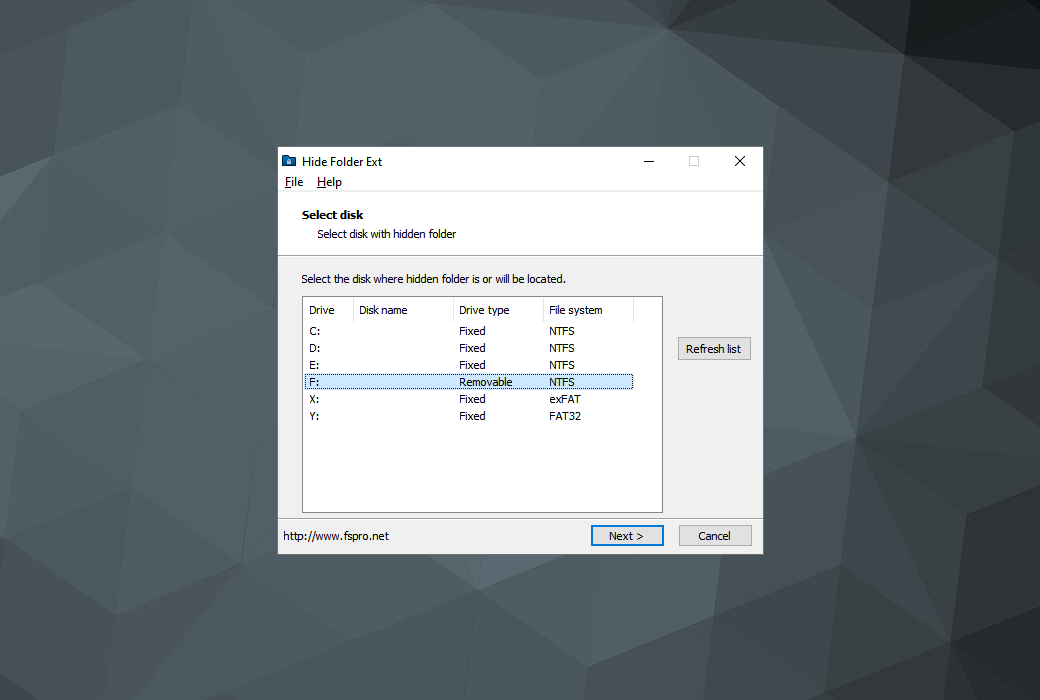
2. เลือกดิสก์ที่มีโฟลเดอร์ที่ซ่อนอยู่
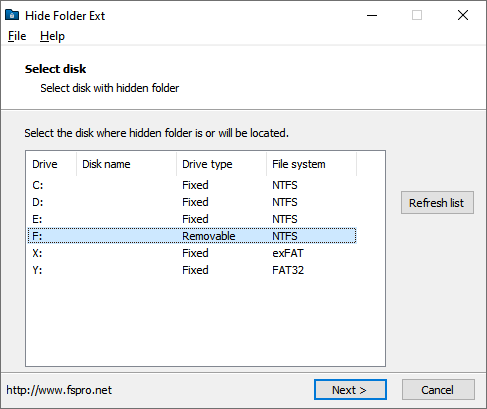
หากคุณไม่ได้เชื่อมต่อดิสก์กับคอมพิวเตอร์ของคุณให้เชื่อมต่อและคลิก & nbsp;รีเฟรชรายการ ปุ่ม คลิก & nbsp; "ต่อไป"
3. สร้างโฟลเดอร์ที่ซ่อนของฉัน
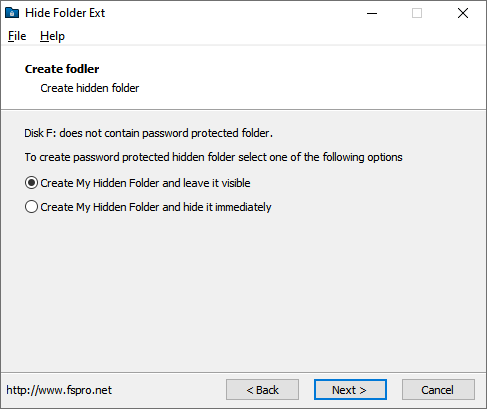
เลือก "สร้างโฟลเดอร์ที่ซ่อนของฉันและทำให้มองเห็น" และคลิก "ต่อไป"
4. คุณเพิ่งสร้าง My Hidden Folder และสามารถมองเห็นได้
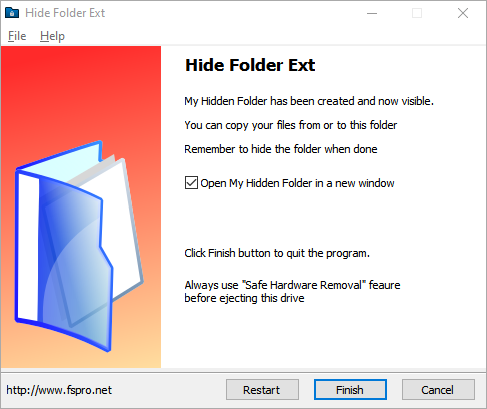
ติ๊ก "เปิดโฟลเดอร์ที่ซ่อนของฉันในหน้าต่างใหม่" แตะ & nbsp; เรียบร้อย
5. ตอนนี้คุณสามารถคัดลอกไฟล์ลงในโฟลเดอร์ที่ซ่อนอยู่ของฉัน
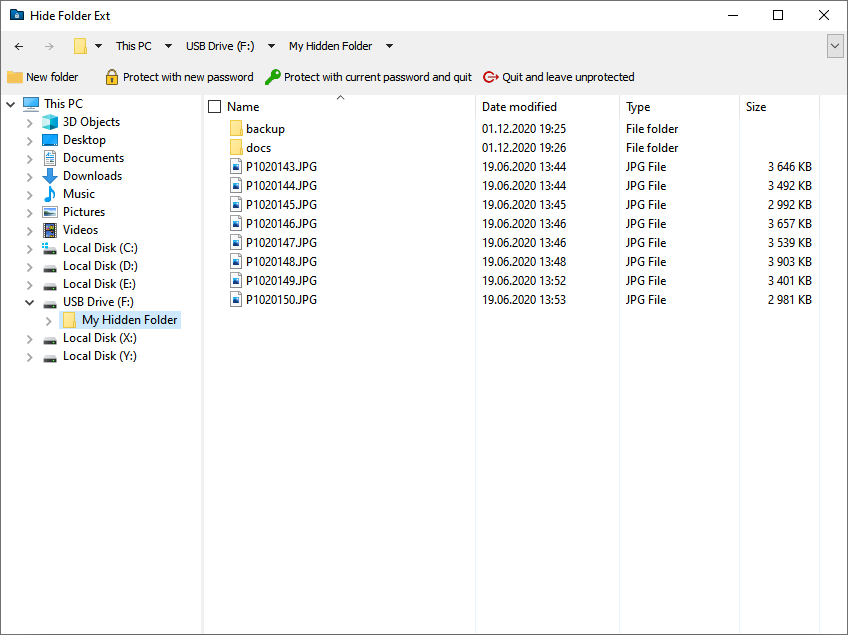
คุณสามารถคัดลอกไฟล์โดยใช้ Windows Explorer หรือ My Hidden Folder Explorer และคลิก & nbsp เมื่อเสร็จสิ้น ซ่อนและออกจาก & nbsp; ปุ่มกด
6. ใส่รหัสผ่านของคุณ
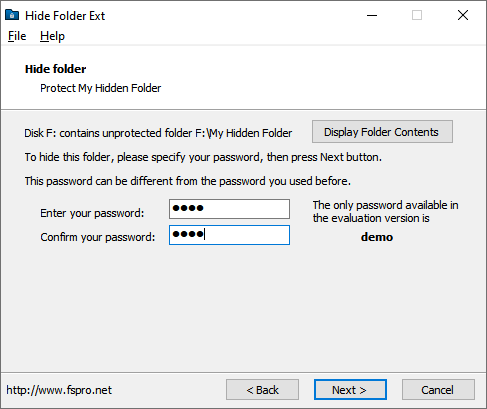
ป้อนและยืนยันรหัสผ่านของคุณและคลิก & nbsp; "ต่อไป"
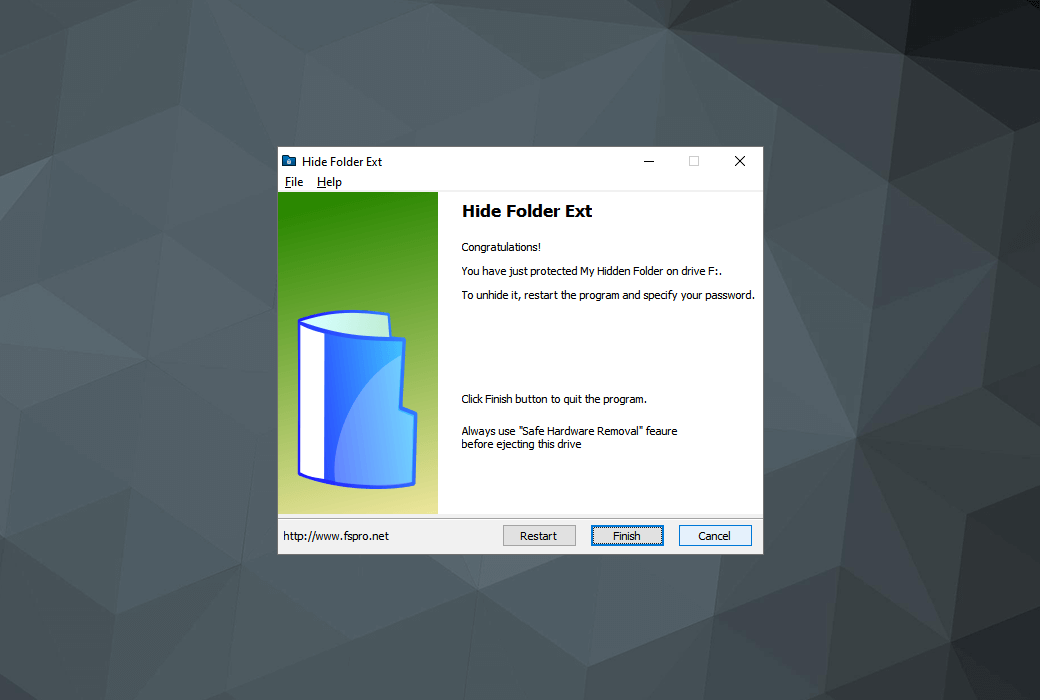
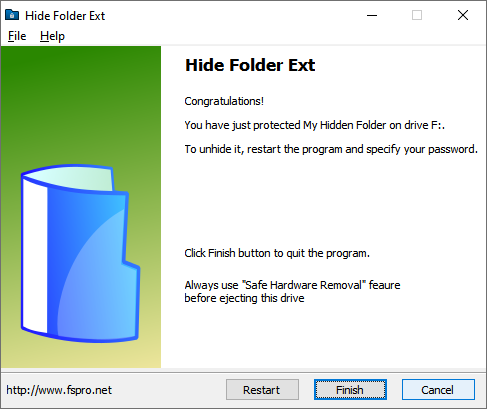
7. เสร็จสมบูรณ์!
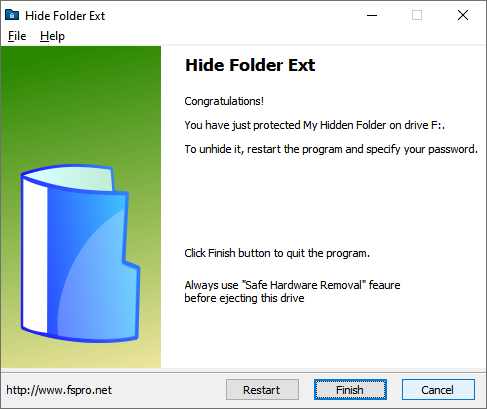
ตอนนี้ "โฟลเดอร์ที่ซ่อนของฉัน" ถูกซ่อนและไม่สามารถเข้าถึงได้คุณสามารถคลิก & nbsp; "เสร็จสิ้น" & nbsp; ออกจาก "ซ่อนนามสกุลโฟลเดอร์" แต่ ...
8. คัดลอกแอปไปยังไดรฟ์ภายนอก
... หากคุณวางแผนที่จะยกเลิกการซ่อนโฟลเดอร์ที่ซ่อนอยู่ในคอมพิวเตอร์ที่ไม่ได้ติดตั้ง Hide Folder Ext คุณควรคัดลอก Hide Folder Ext ไปยังอุปกรณ์พกพาของคุณ
ในการคัดลอก Hide Folder Ext, & nbsp; เลือกไฟล์จากเมนูหลักของ Hide Folder Ext - > คัดลอกโปรแกรมไป
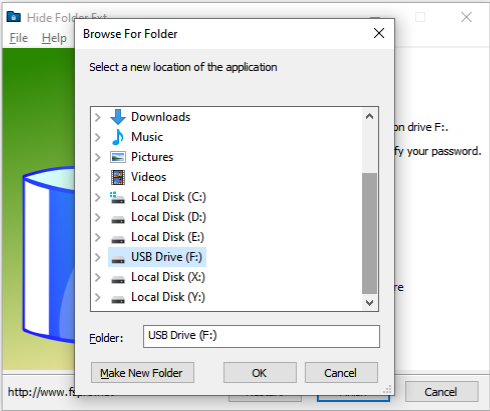
เลือกตำแหน่งใหม่ของแอป Hide Folder Ext และคลิก & nbsp; OK。
ไฟล์ของคุณจะถูกคัดลอกไปยังไดรฟ์ภายนอก
ตอนนี้คุณสามารถออกจากแอปได้แล้ว
9. หากต้องการยกเลิกการซ่อนโฟลเดอร์ให้เริ่ม Hide Folder Ext อีกครั้ง
หากต้องการเปิด Hide Folder Ext ให้คลิกที่ปุ่ม Start คลิกที่ All Programs คลิก Hide Folder Ext และคลิกที่ทางลัด Hide Folder Ext
หากคุณมี Folder Hide Ext บนดิสก์ภายนอกคุณสามารถใช้ Windows Explorer เพื่อเรียกใช้จากดิสก์นี้ ไฟล์ Hide Folder Ext App ชื่อ & nbsp; hfext.exe。
10. เลือกดิสก์ที่มีโฟลเดอร์ที่ซ่อนอยู่
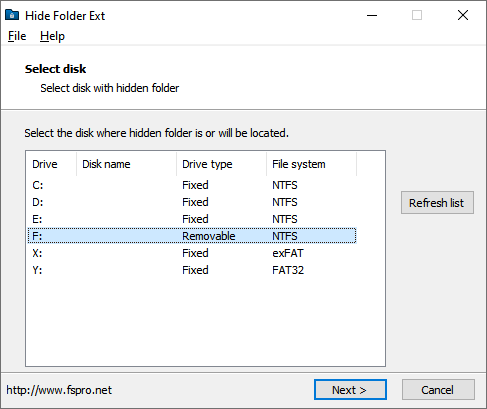
จากนั้นคลิก & nbsp; "ต่อไป"
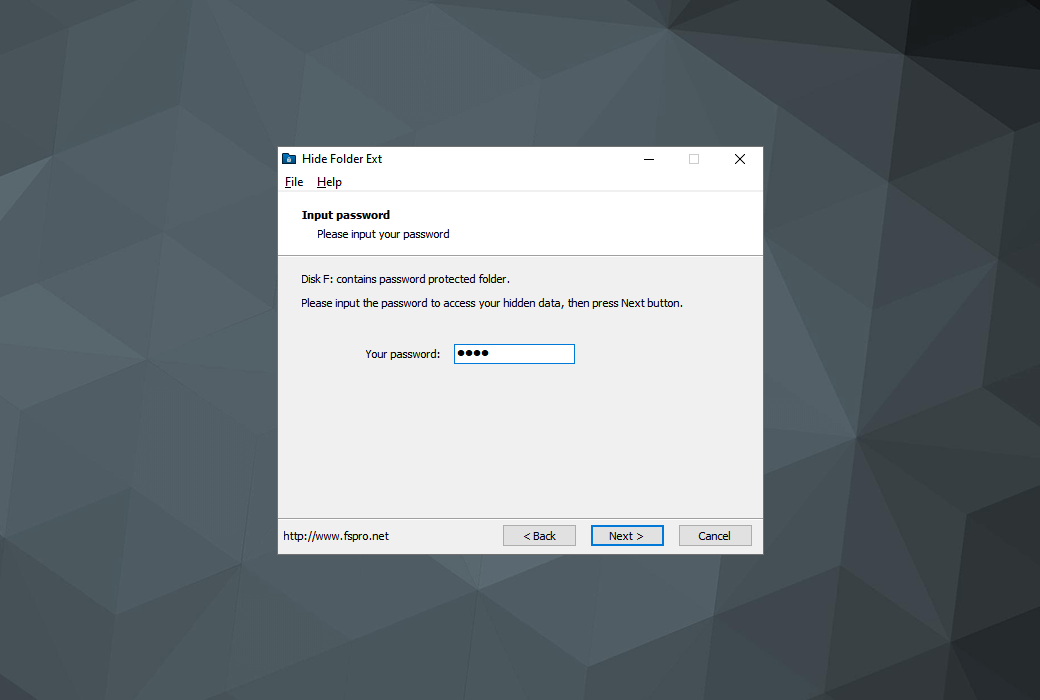
11. ใส่รหัสผ่านของคุณ
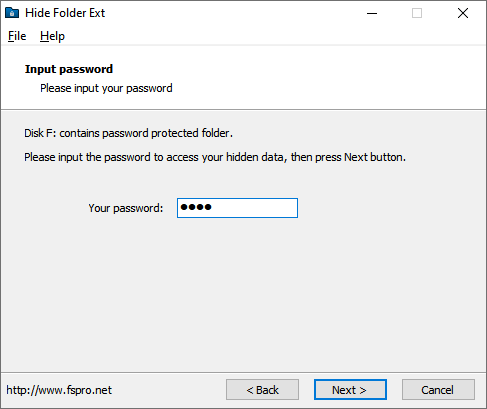
จากนั้นคลิก & nbsp; "ต่อไป"
12. เสร็จสมบูรณ์!
คุณเพิ่งยกเลิกการซ่อนโฟลเดอร์