Bạn chưa đăng nhập, đăng nhập để có trải nghiệm tốt hơn
*Vui lòng tại{{receiveCouponInfo.expire_at}}sử dụng trước*
Bạn chưa đăng nhập, đăng nhập để có trải nghiệm tốt hơn


Quy tắc hoạt động
1、Thời gian hoạt động:{{ info.groupon.start_at }} ~ {{ info.groupon.end_at }}。
1、Thời gian hoạt động:Đến khi bán hết。
2、Thời hạn mua nhóm:{{ info.groupon.expire_days * 24 }}giờ。
3、Số người mua nhóm:{{ info.groupon.need_count }}người。
Lưu ý khi mua nhóm
1、Quy trình mua nhóm: Tham gia/Bắt đầu mua nhóm và thanh toán thành công - Số người mua nhóm đáp ứng yêu cầu trong thời hạn hiệu lực - Mua nhóm thành công!
2、Nếu không đủ số người tham gia trong thời hạn hiệu lực, việc mua nhóm sẽ thất bại, số tiền đã thanh toán sẽ được hoàn lại về tài khoản cũ.
3、Số người yêu cầu và thời gian hoạt động mua nhóm có thể khác nhau tùy sản phẩm, vui lòng xem kỹ quy tắc hoạt động.
Hide Folder Ext Hide Folder Extension – Ẩn, khóa và bảo vệ các thư mục trên ổ đĩa ngoài bằng mật khẩu
Hide Folder Ext là một công cụ chuyên nghiệp để ẩn các thư mục trên ổ đĩa ngoài. Trong khi tất cả các ứng dụng ẩn thư mục khác được thiết kế để ẩn các thư mục trên ổ đĩa nội bộ, Hide Folder Ext cho phép bạn ẩn các thư mục trên ổ đĩa ngoài (ổ cứng ngoài, ổ đĩa flash, ổ USB, v.v.) hoặc phương tiện di động (thẻ kỹ thuật số an toàn, thẻ CompactFlash, thẻ nhớ).
Ẩn thư mục trên đĩa ngoài, ngay cả khi bạn kết nối đĩa này với máy tính khác, nó vẫn vô hình!
Với Hide Folder Ext, bạn có thể dễ dàng bảo vệ các thư mục trên ổ đĩa ngoài, bất kể nó kết nối với máy tính của bạn như thế nào - USB, IEEE1394 (FireWire), Serial ATA (eSATA), IDE.
Tính năng và lợi thế
Chú ý
Hide Folder Ext tận dụng các tính năng không được ghi lại trong hệ thống tệp Windows.
Chúng tôi khuyên bạn nên bỏ ẩn thư mục trước khi chạy bất kỳ đĩa hoặc tiện ích hệ thống tập tin nào trên đĩa. Mặc dù thử nghiệm của chúng tôi cho thấy không có vấn đề gì với Windows Check Disk hoặc tiện ích chống phân mảnh, bạn nên luôn nhớ rằng chạy tiện ích đĩa của bên thứ ba có thể làm hỏng các tệp ẩn hoặc thậm chí các tệp hiển thị trên đĩa này. Chúng tôi khuyên bạn nên thường xuyên sao lưu các tập tin nhạy cảm.
Trang web chính thức:https://fspro.net/hide-folder-ext/
Trung tâm tải xuống:https://hide-folder-ext.apsgo.cn
Tải xuống dự phòng:N/A
Thời gian vận chuyển:Xử lý trực tuyến nhân tạo
Chạy nền tảng:Windows
Ngôn ngữ giao diện:Hỗ trợ hiển thị giao diện tiếng Anh.
Hướng dẫn cập nhật:Phiên bản trọn đời hỗ trợ nâng cấp phiên bản nhỏ như: 2.x
Dùng thử trước khi mua:Dùng thử miễn phí trước khi mua.
Cách nhận hàng:Sau khi mua, thông tin kích hoạt được gửi dưới dạng thư đến hộp thư khi đặt hàng và mã kích hoạt sản phẩm tương ứng có thể được xem trong Trung tâm Cá nhân, Đơn đặt hàng của tôi.
Số lượng thiết bị:Có thể cài đặt 1/5 máy tính.
Thay thế máy tính:Máy tính cũ gỡ cài đặt, máy tính mới kích hoạt.
Kích hoạt Boot:Để được thêm vào.
Mô tả đặc biệt:Để được thêm vào.
Tài liệu tham khảo:https://fspro.net/hide-folder-ext/purchase/

Đàm phán hợp tác

Hướng dẫn này giúp bạn hiểu làm thế nào để ẩn và bỏ ẩn dữ liệu trên các thiết bị di động (USB, ổ cứng di động).
Cài đặt Hide Folder Ext Tool
Để khởi động Hide Folder Ext, nhấp vào nút Start, nhấp vào All Programs, nhấp vào Hide Folder Ext và sau đó nhấp vào phím tắt Hide Folder Ext.
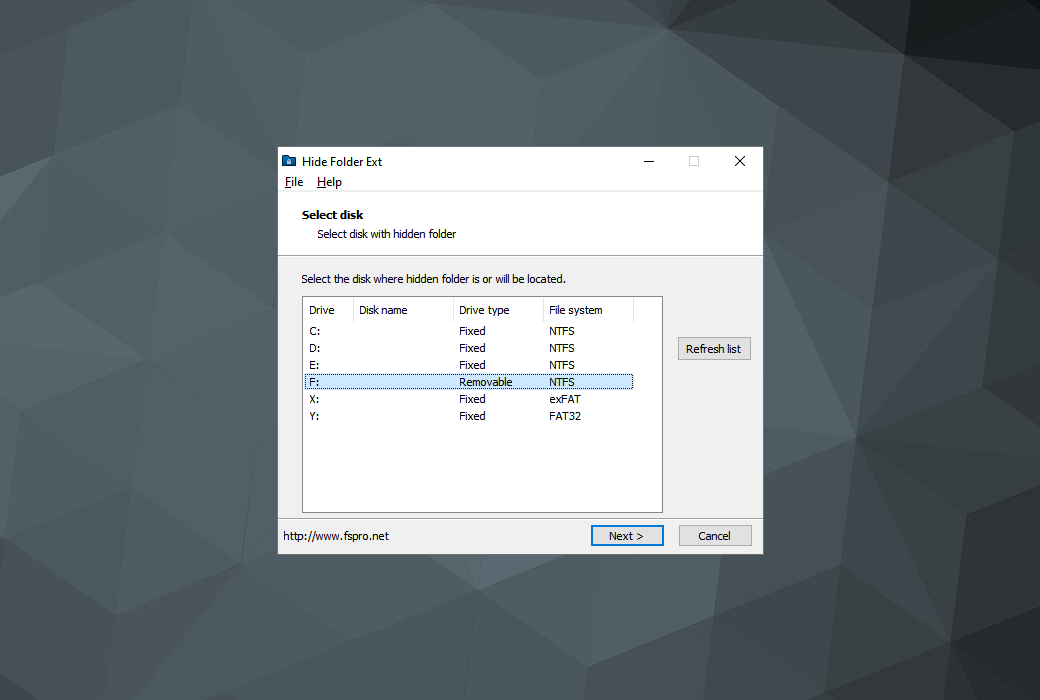
2. Chọn đĩa có chứa thư mục ẩn.
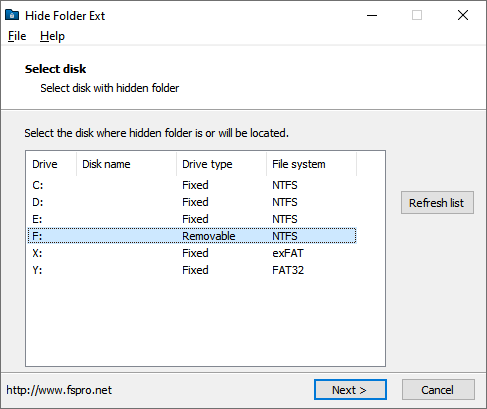
Nếu bạn không kết nối đĩa với máy tính, hãy kết nối nó và nhấp vào Làm mới danh sách Nhấn nút "Bước tiếp theo."
3. Tạo thư mục ẩn của tôi.
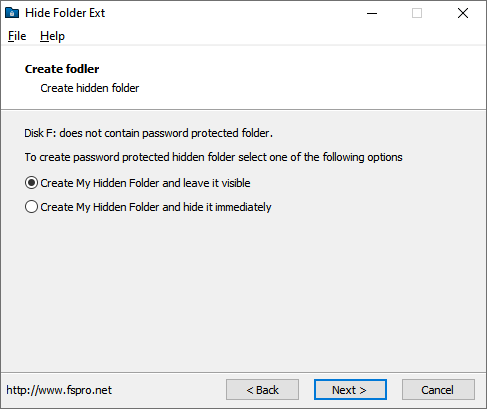
Chọn "Create my hidden folder and make it visible" (Tạo thư mục ẩn của tôi và làm cho nó hiển thị) và nhấp vào "Bước tiếp theo."
Bạn vừa tạo "My Hidden Folder" và nó hiển thị.
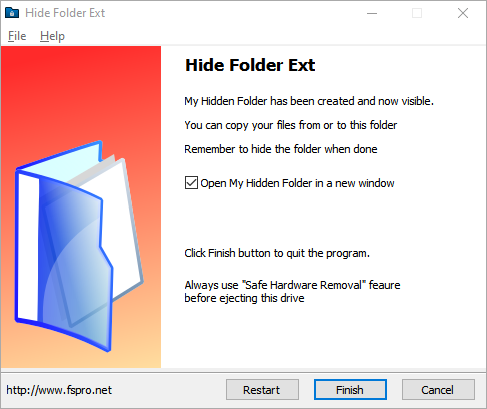
Đánh dấu vào ô "Open my hidden folder in new window" và nhấn Xong rồi.
5. Bây giờ bạn có thể sao chép các tập tin vào thư mục ẩn của tôi.
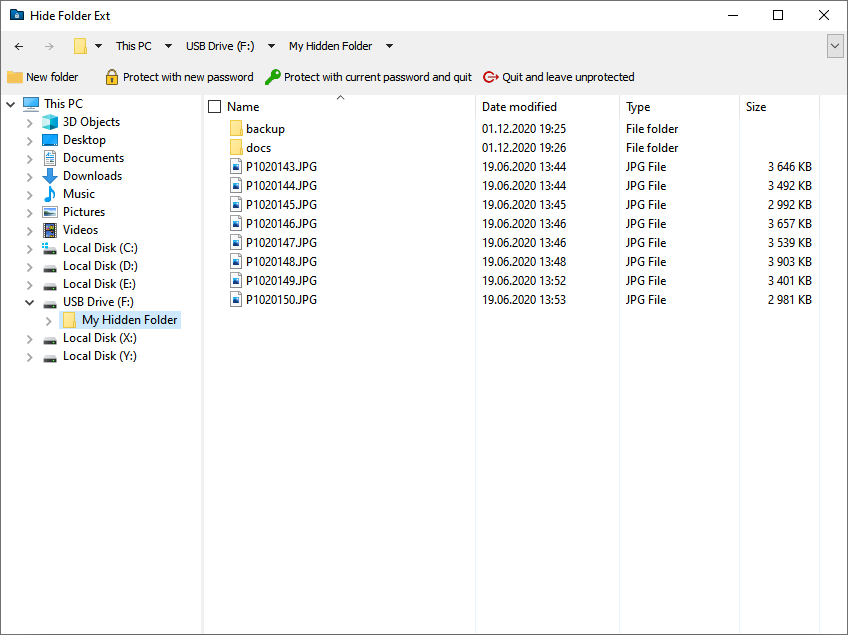
Bạn có thể sao chép các tập tin bằng cách sử dụng Windows Explorer hoặc My Hidden Folder File Explorer, nhấp vào Ẩn và thoát Nút bấm.
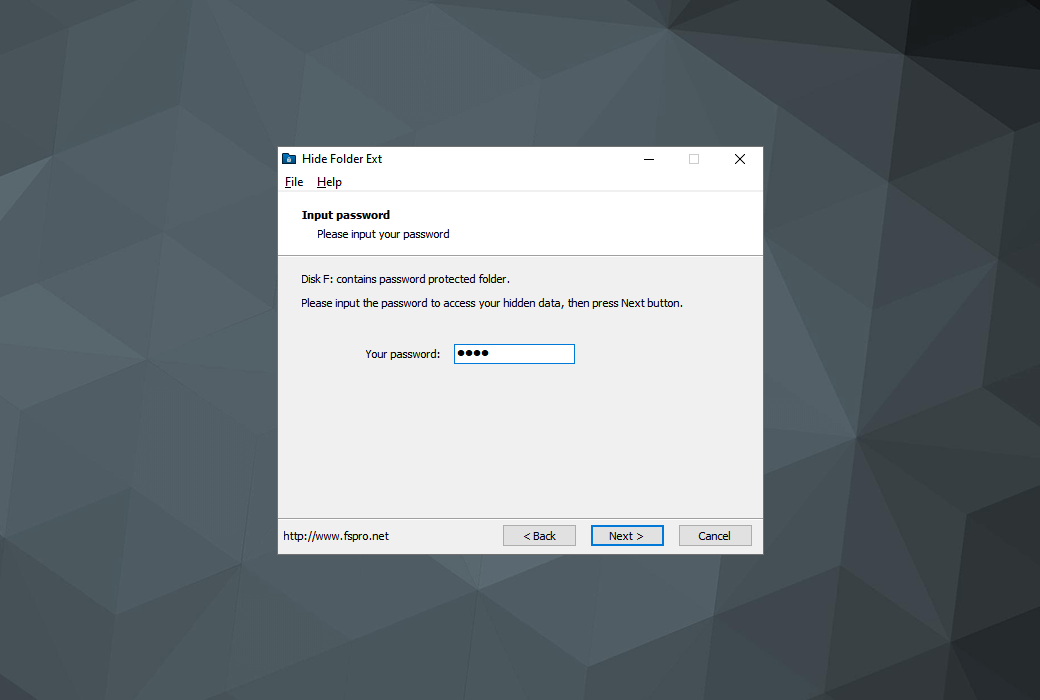
6. Nhập mật khẩu của bạn
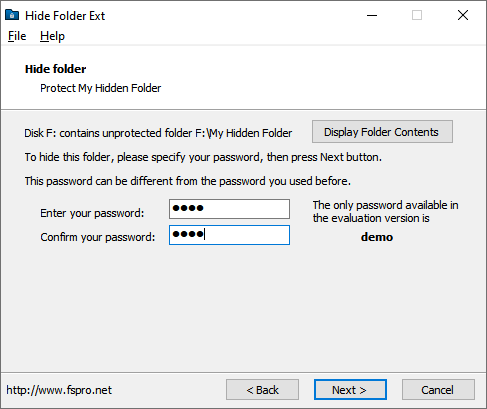
Nhập và xác nhận mật khẩu của bạn, sau đó nhấp vào "Bước tiếp theo."
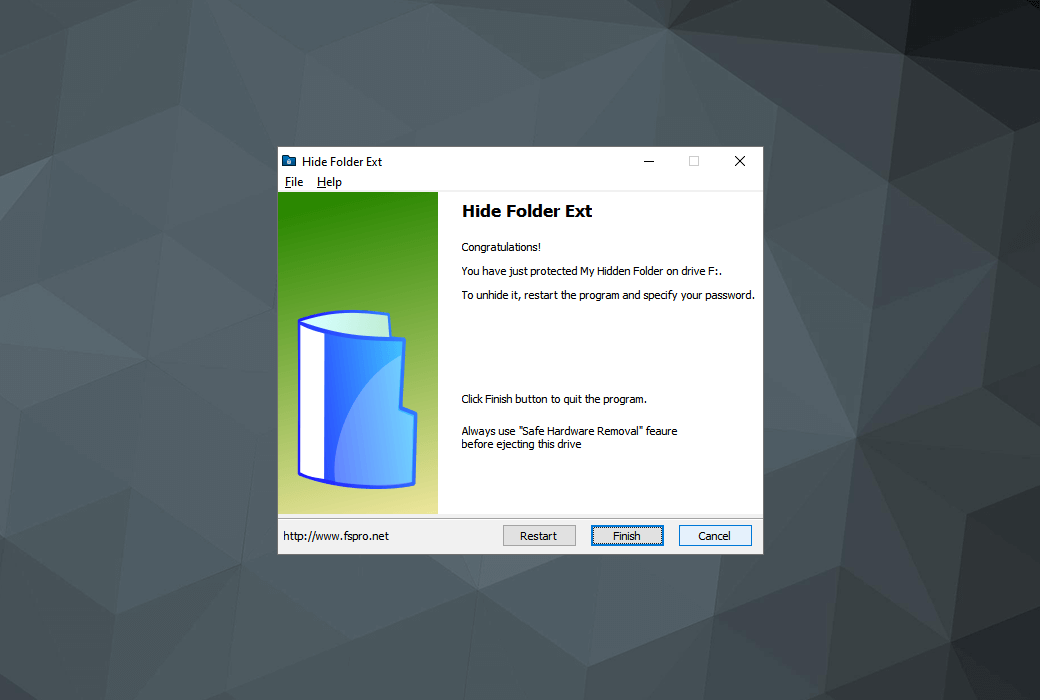
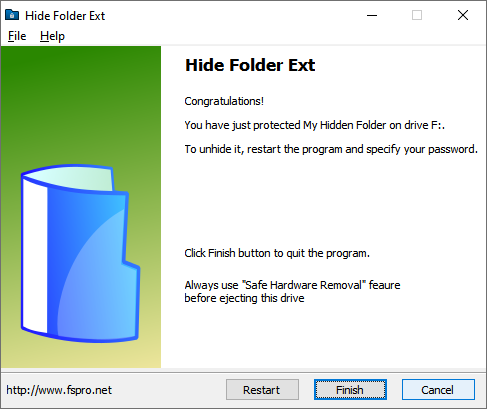
7. Hoàn thành tất cả!
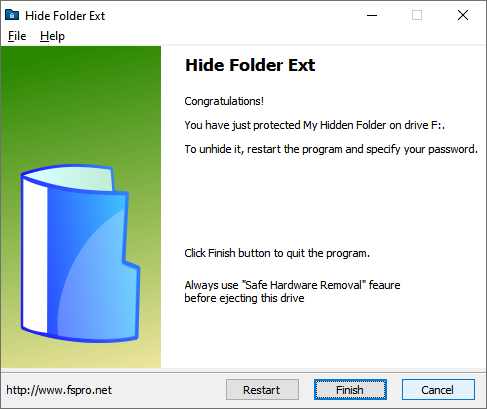
Bây giờ "My Hidden Folder" đã bị ẩn và không thể truy cập, bạn có thể nhấp vào Kết thúc Thoát khỏi phần mở rộng thư mục ẩn, nhưng...
8. Sao chép ứng dụng sang ổ đĩa ngoài.
Nếu bạn có kế hoạch bỏ ẩn thư mục ẩn của mình trên máy tính không cài đặt Hide Folder Ext, bạn nên sao chép Hide Folder Ext vào thiết bị di động của mình.
Để sao chép Hide Folder Ext, vui lòng Chọn File -> Copy Program từ menu chính của Hide Folder Ext.
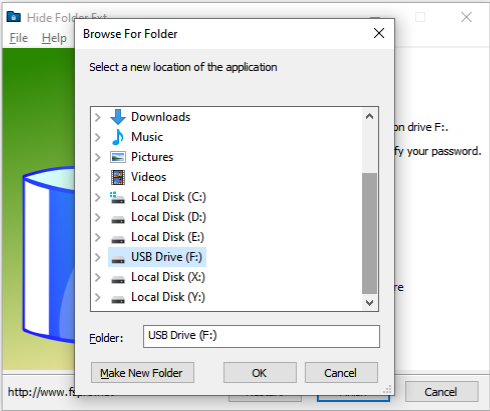
Chọn vị trí mới cho ứng dụng Hide Folder Ext và nhấp vào OK。
Các tập tin của bạn sẽ được sao chép vào ổ đĩa ngoài.
Bây giờ bạn có thể thoát khỏi ứng dụng.
9. Để bỏ ẩn thư mục, hãy khởi động lại Hide Folder Ext.
Để khởi động Hide Folder Ext, nhấp vào nút Start, nhấp vào All Programs, nhấp vào Hide Folder Ext và sau đó nhấp vào phím tắt Hide Folder Ext.
Nếu bạn có Hide Folder Ext trên đĩa ngoài, bạn có thể sử dụng Windows Explorer để chạy nó từ đĩa này. Hide Folder Ext có tên là hfext.exe。
10. Chọn đĩa có chứa thư mục ẩn.
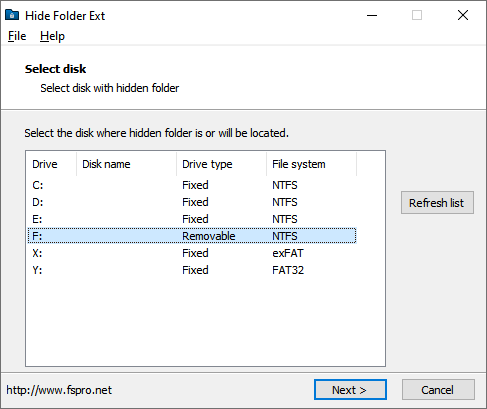
Nhấp vào "Bước tiếp theo."
11. Nhập mật khẩu của bạn.
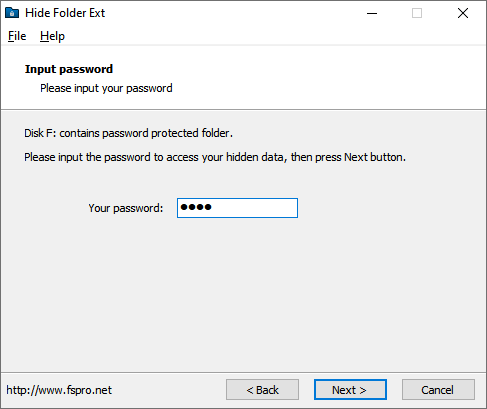
Nhấp vào "Bước tiếp theo."
12. tất cả đã hoàn thành!
Bạn vừa bỏ ẩn thư mục.